After Effects -liikegrafiikka ja -animointi

1. Mitä ja mihin
After Effectsillä tehdään liikkuvaa grafiikkaa ja yhdistetään kuvaa, ääntä ja animaatiota. Sitä käytetään myös videoiden efektointiin tms. toimintoihin, joissa pelkkä Premiere ei riitä.
Liikegrafiikka (Motion Graphics)

-
Animoitu logo
-
Some-mainos
-
TV:n ohjelmatunnus
-
Infografiikka
-
Tekstianimaatio
Hahmoanimaatio
Hahmoanimaatio on prosessi, jossa digitaalisia tai käsin piirrettyjä hahmoja elävöitetään antamalla niille liikettä, persoonallisuutta ja tunteita
Hahmoanimaatio voidaan jaetaan kahteen päätyyliin:
Frame-by-frame (Perinteinen): Jokainen liike piirretään käsin ruutu ruudulta. Se on työläs, mutta mahdollistaa erittäin taiteellisen ja orgaanisen lopputuloksen.
Rigging/Cut-out (Keyframet): Hahmo jaetaan osiin (kuten luurankoon), joita liikutellaan digitaalisesti keyframien avulla. Tämä on nopeampi menetelmä.
2. Uuden Projektin ja compositin aloittaminen
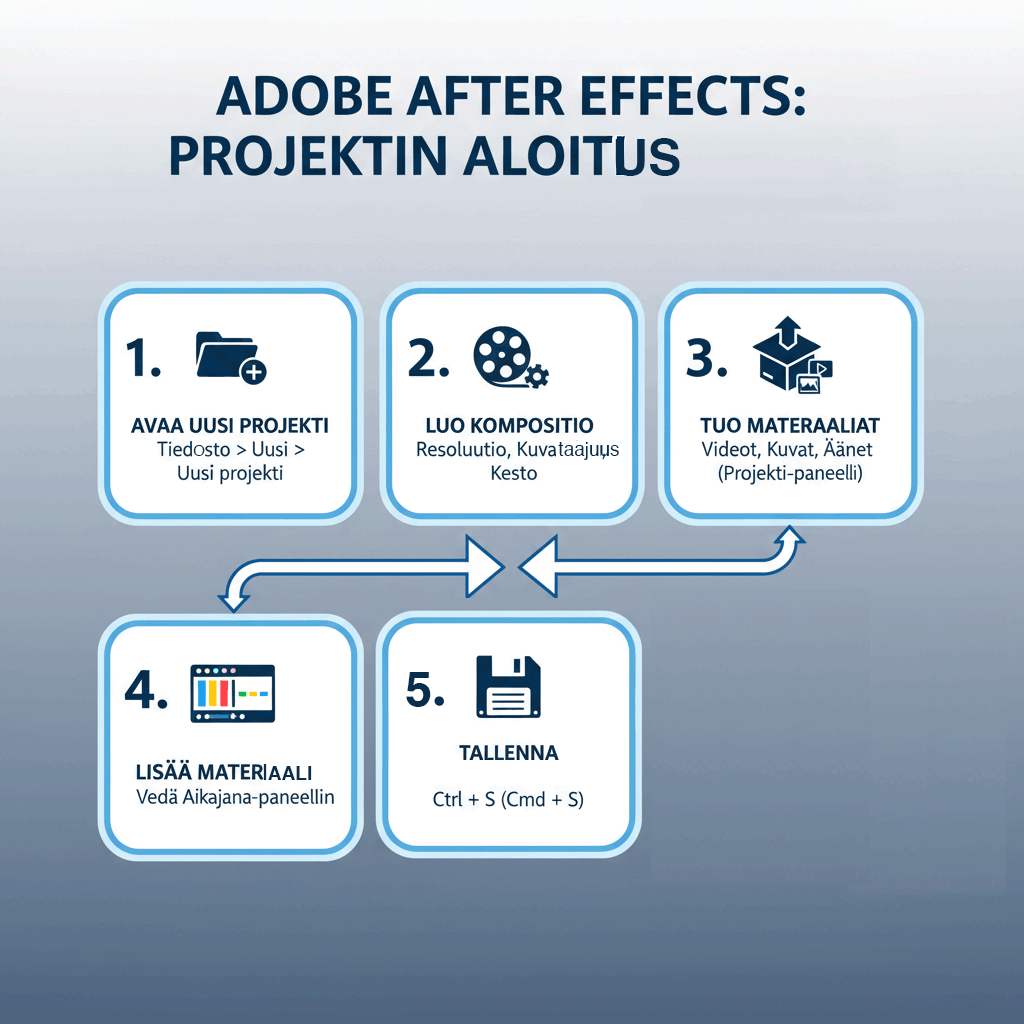
Avaa uusi projekti
- Käynnistyksessä valitse File → New → New Project.
- Tee projektille oma kansio, johon tallennat kaiken käytettävän materiaalin
- Tallenna (File → Save As) ja nimeä projekti selkeästi.
Luo kompositio (Composition)
- Valitse Composition → New Composition.
- Aseta perusasetukset:
-
- Resolution: esim. 1920×1080 (Full HD)
- Frame Rate: 8, 12, 15, 25, 30 fps
- Duration: projektin pituus (esim. 10 sekuntia)
- Background Color: valkoinen, musta tai haluttu väri
Tuo materiaalit projektiin
- Mene File → Import → File… ja valitse videot, kuvat, äänet tms.
- Kaikki tuodut tiedostot näkyvät Project-paneelissa.
- Järjestä ne kansioihin (esim. Video / Audio / Graphics).
Lisää materiaalit kompositioon
- Vedä haluamasi tiedostot Timeline-paneeliin tai suoraan Composition-näkymään.
- Jokainen elementti näkyy omana layerinaan, jota voi siirtää, leikata ja animoida.
Esikatsele työsi
- Käytä Preview-paneelia toiston hallintaan.
- Tee tarvittaessa säätöjä ajoitukseen, efekteihin ja kerroksiin.
-
Tallenna säännöllisesti!
-
- Käytä pikanäppäintä Cmd + S (Ctrl + S) , ettet menetä muutoksia.
3. Käyttöliittymä ja Composition
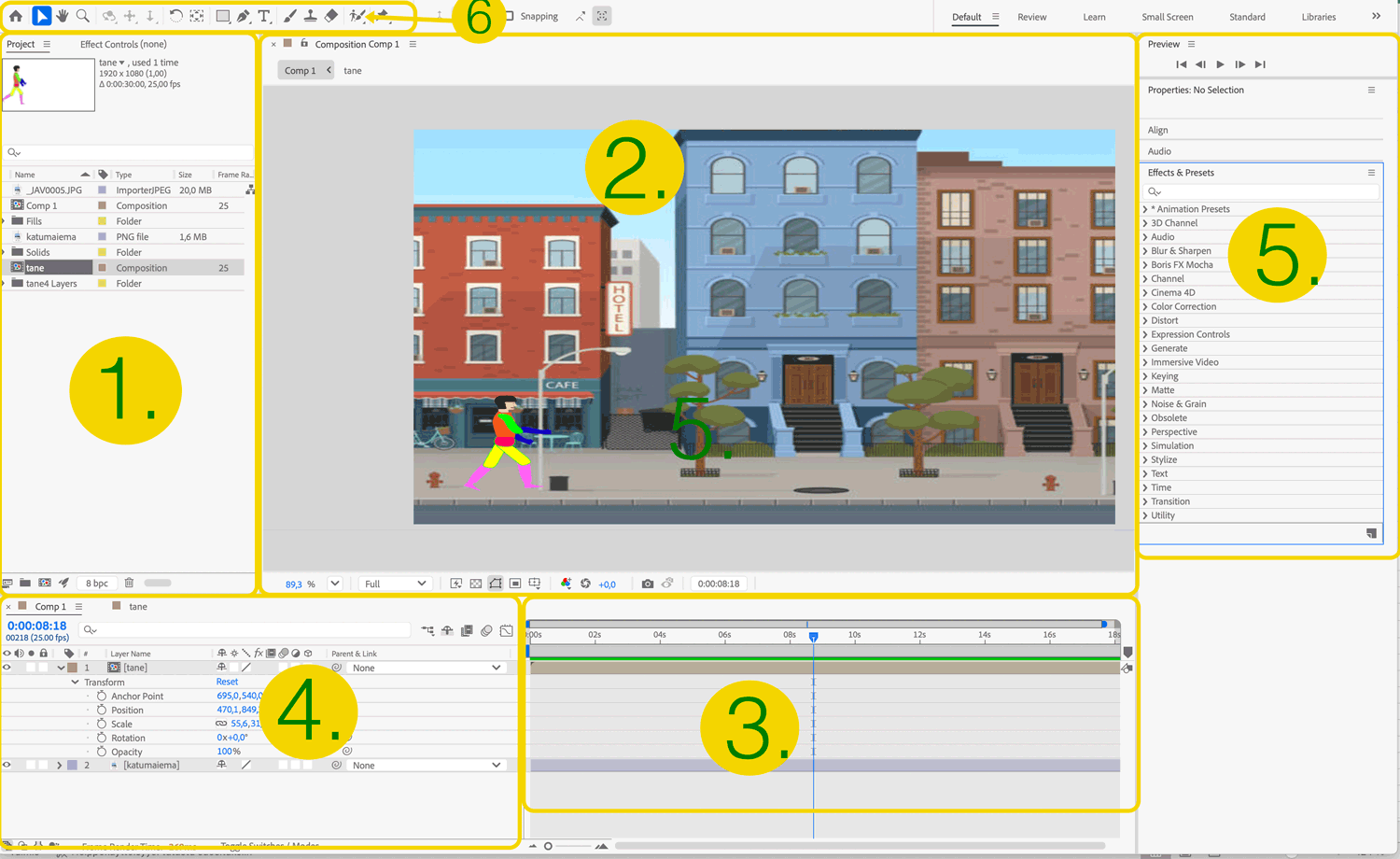
1. Project-paneeli
- Kaikki projektin tiedostot (videot, kuvat, äänet, kompositiot) säilytetään täällä.
- Tiedostojen tuominen ja järjestely kansioihin
- Uusien kompositioiden luonti
- Esikatselukoon ja metatietojen tarkastelu
2. Composition-paneeli (composition = kohtaus vrt. Premieren sequense)
- Näyttää aktiivisen komposition – eli sen, mitä olet parhaillaan muokkaamassa.
- Näet reaaliaikaisen esikatselun
- Voit navigoida aikajanalla ja säätää kamerakulmia
- Tarkka kehyksenhallinta
3. Timeline ( materiaalien aikajana
- Hallitsee animaatioiden, efektien ja videoiden ajallista kestoa muuttamalla layerin kestoa aikajanalla.
4. Timelinen properties ja keyframe osio
- Avainkehysten (keyframes) asettaminen
- Kerrosten (layers) järjestäminen ja leikkaaminen
- Efektien ja ominaisuuksien animoiminen ajassa
5. Effects & Presets -paneeli
- Kaikki efektit ja esiasetukset löytyvät täältä järjestettyinä kategorioittain.
- Efektejä voi raahata suoraan layeriin tai aikajanalle.
6. Tools-paneeli (työkalupalkki)
- Sisältää tärkeimmät työkalut, kuten valinta-, teksti-, muoto- ja kamera-työkalut.
- Vinkki: Työkalu vaihtuu usein automaattisesti kontekstin mukaan, mutta sen voi valita myös näppäinkomennoilla (esim. V = Selection Tool).

1. Selection Tool (V)
- Objektien valinta ja siirtäminen
- Skaalaus, kierto ja ankkuripisteen säätö
2. Hand Tool (H)
- Siirtää näkymää Composition-ikkunassa
3. Zoom Tool (Z)
- Lähentää ja loitontaa näkymää
4. Rotation Tool (W)
-
Tason kiertäminen
5. Pan Behind Tool (Y)
-
Siirtää ankkuripistettä (Anchor Point)
6. Shape Tools (Q)
-
Suorakulmio, ellipsi, tähti jne.
-
Vektorigrafiikan luominen
7. Pen Tool (G)
-
Piirtää tarkkoja polkuja ja maskeja
-
Bézier-käyrät
8. Text Tool (Ctrl/Cmd + T)
-
Tekstin lisääminen ja muokkaus
9. Brush & Clone Tools
-
Maalaus ja retusointi (Layer-paneelissa)
10. RotoBrush
Tällä voidaan maalaamalla poistaa videoista taustoja
11.Puppet Pin Tool
-
Hahmojen ja objektien "taivuttaminen" ankkuripisteiden avulla
Yhteenveto
After Effectsin käyttöliittymä on muokattava– eli paneelit voi siirtää, sulkea tai yhdistää haluamallaan tavalla. Kaikki paneelit löytyvät windos-valikostaTärkeimpiä ovat Project-, Composition- ja Timeline-paneelit.
4. Layerit eli tasot tai kerrokset
Layer-tyypit ja käyttötarkoitukset
| Layer-tyyppi | Kuvaus | Käyttökohteita |
|---|---|---|
| Footage Layer | Tuotu tiedosto (video, kuva, ääni). | Videot, Kuvatiedostot |
| Solid Layer | Yksivärinen tausta- tai efektipinta. | Taustaväri, valo-/efektipohja. |
| Shape Layer | Vektoripohjainen muoto luotuna AE:ssä. | Ikonit, grafiikat, kuviot. |
| Text Layer | Teksti, jota voidaan animoida. | Otsikot, tekstianimaatiot. |
| Adjustment Layer | Nättävät tyhjiltä layereiltä, mutta niihin tuodut efektit vaikuttavat kaikkiin sen alla oleviin tasoihin. | Efektit, värinkorjaukset, blurrit. |
| Null Object | Näkymätön ohjauslayer muiden liikkeen hallintaan. | Muiden tasojen ohjaus, parenting, kameran ohjaus. |
| Camera Layer | Mahdollistaa 3D-näkymän hallinnan. | 3D-ajot ja syvyysliikkeet. |
| Light Layer | Luo valoja 3D-tilaan. | 3D-tekstin valaisu, varjot. |
| Audio Layer | Ääniraita. | Musiikki, puhe, tehosteet. |
Layerin perusominaisuudet
| Ominaisuus | Näppäin | Kuvaus |
|---|---|---|
| Anchor Point | A | Liikkeen ja skaalaamisen kiintopiste. |
| Position | P | Paikka |
| Scale | S | Koko. |
| Rotation | R | Pyöritys |
| Opacity | T | Läpinäkyvyys. |
- U: Näyttää kaikki tasot, joissa on keyframeja
- UU: Näyttää kaikki muutetut ominaisuudet (vaikka niissä ei olisi keyframeja)
Parentointi ja Null-objektit
Parentointi tarkoittaa, että yksi kerros ”seuraa” toisen kerroksen liikettä ja ominaisuuksia. Esimerkiksi hahmon käsi liikkuu ruumiin eli torson mukana.
Elementin voi asettaa yhden Null Objectin lapseksi, jolloin objekti seuraa nollatasolle tehtyä liikettä.
Precomposition ja kerrosryhmät
Precomposition yhdistää useita layeritä yhdeksi omaksi kompositioksi. Tämä helpottaa projektin hallintaa ja mahdollistaa monitasoisen efektiviimeistelyn. Se vähentää tietysti myös näkyvien layereiden määrää rutkasti.
Anna prekompositiolle aina järkevä nimi, niin löydät sen helposti projekti-ikkunasta.
Prekompositioita voi sitten lisätä aikajanalle normaalin elementin lailla.
Nämä ovat AE:n käytetyimmät näppäimet.
- A: Anchor Point (Ankkuripiste)
- P: Position (Sijainti)
- S: Scale (Koko)
- R: Rotation (Kierto)
- T: Opacity (Läpinäkyvyys)
- Muita yleisesti tarvittavia shortcutteja
- Command + D : Tason eli layerin kopiointi
- Command + Z : Edellisen toiminnon peruuttaminen
- V: Valintanuoli käyttöön
5. Keyframet
Keyframe (avainkehys) määrittää liikkeen, efektin tai ominaisuuden arvon tietyllä hetkellä aikajanalla. Kun asetat useita keyframeja, After Effects laskee automaattisesti niiden välisen liikkeen – tämä on animaation perusidea.
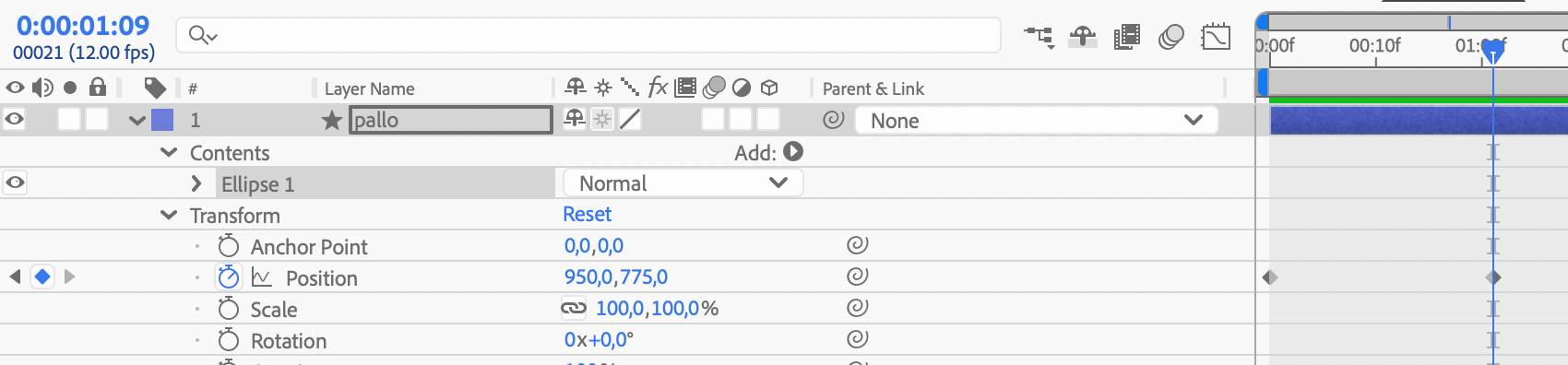
Valitsemalla layerin ja painamalla U – se näyttää animoidut kohdat aikajanalla.
️ Keyframetyypit
| Tyyppi | Kuvaus |
|---|---|
| Linear | Tasainen liike ilman kiihtyvyyttä. |
| Auto Ease / Easy Ease | Pehmeä sisään- ja uloskiihtyvyys, luontevampi liike. |
| Bezier | Mahdollistaa käsin piirretyn liike- ja nopeuskäyrän Graph Editorissa. |
Loop- ja Expressions-yhdistelmät
Kun animaatio on tehty kerran, sen voi toistaa automaattisesti Expressions-komennolla:
loopOut("cycle")

Tämä tekee jatkuvasti toistuvan liikkeen.
Easing on keyframien nopeuden muutos ajan suhteen
Ilman easingia animaatio on lineaarinen:
-
nopeus on koko ajan sama → näyttää robottimaiselta
Easing = nopeus muuttuu ajan aikana:
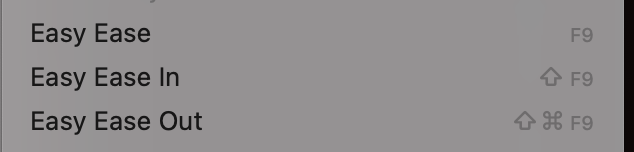
Easingit saadaan päälle kun klikataan valittua tai valittuja keyframeja hiiren kakkospainikkeella ja valitsemalla ilmestyvästä valikosta kohta Keyframe assistant.
1. Linear (ei easingia)
-
Oletus
-
Tasainen nopeus koko ajan
Näyttää usein:
-
mekaaniselta
-
epäluonnolliselta
2. Easy Ease (F9)
Yleisin ja tärkein.
-
alussa hidas
-
keskellä nopea
-
lopussa hidas
3. Easy Ease In
vain lopussa hidastus
-
alkaa nopeasti
-
hidastuu loppuun
Käyttö:
-
kun objekti “asettuu paikalleen”
4. Easy Ease Out
-
vain alussa hidastus
Liike:
-
alkaa hitaasti
-
kiihtyy
Käyttö:
kun liike lähtee liikkeelle luonnollisesti
Graph Editor
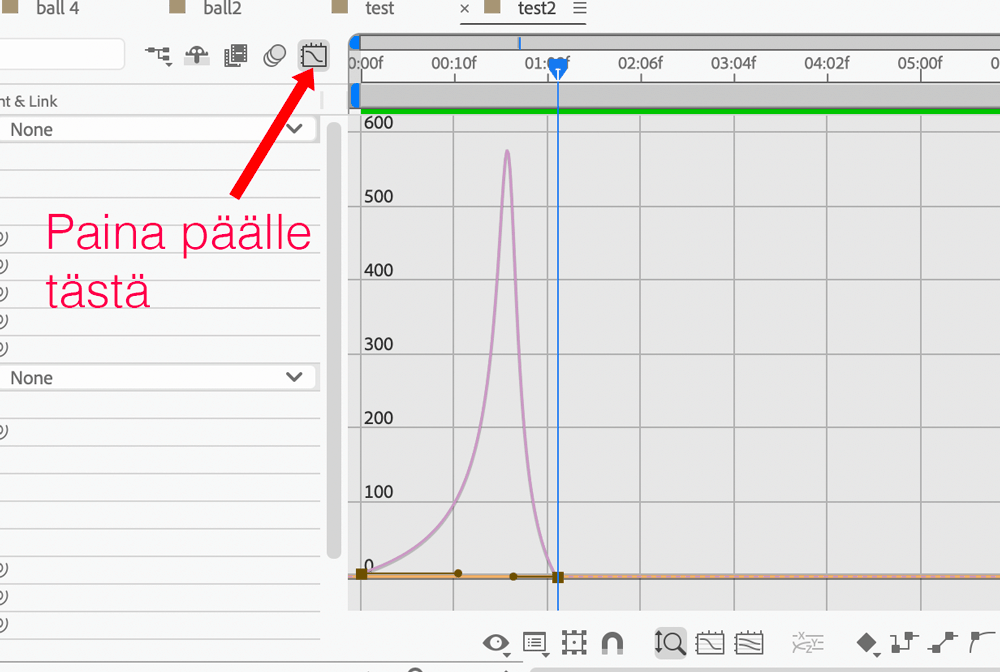
Graph Editor näyttää keyframet graafina, jossa pystyakseli kuvaa arvoa ja vaakasuora aikajanaa. Siinä voit säätää nopeutta ja kiihtyvyyttä tarkasti: mitä jyrkempi käyrä, sitä nopeampi liike.
On kaksi graafia:
1. Speed Graph
-
näyttää nopeuden
-
helpompi aloittelijalle
2. Value Graph
-
näyttää arvon muutoksen
-
tarkempi ja tehokkaampi
Mitä kahvat (handles) tekee?
Kun vedät keyframea Graph Editorissa:
Vedät kahvaa → säädät:
-
kiihtyvyyttä
-
hidastumista
Loiva käyrä
-
pehmeä liike
-
luonnollinen
Jyrkkä piikki
-
nopea “snap”
6. Tekstin animointi
Tekstin animointi on After Effectsin vahvimpia ominaisuuksia. Jokainen kirjaimen, sanan tai rivinvaihdon liike voidaan ohjata keyframeillä, preset-animaatioilla tai omilla expressioneilla.
Tekstin animaattorit
| Ominaisuus | Kuvaus |
|---|---|
| Position | Tekstin liike eri suuntiin. |
| Scale | Koon muuttaminen (kasvu, pienennys). |
| Rotation | Pyörähdykset ja käännöt. |
| Opacity | Häivytykset, ilmestymiset. |
| Tracking | Kirjainten välinen etäisyys saattaa animoitua aikaan. |
| Fill / Stroke Color | Värin vaihto tai reunaviivan lisääminen. |
Range Selector – kuinka teksti animoituu?
Range Selector määrittää mitkä kirjaimet, sanat tai rivit ovat animaation kohteena ajassa.
- Start = mistä kohta tekstissä animaatio alkaa
- End = mihin kohtaan animaatio päättyy
- Offset = kuinka kokonaisuudessaan alue liikkuu ajassa
Preset-animaatiot
After Effectsin Effects & Presets-ikkunassa on satoja valmiita tekstianimaatioita. Vedä presettisi suoraan Text Layerin päälle aikajanalla.
7. Shape-layerin animaatiot
Transform
Avaa layer → Transform:
-
Position (P) → liikuttaminen
-
Scale (S) → koko
-
Rotation (R) → pyöritys
-
Opacity (T) → läpinäkyvyys
Trim Paths
Viivojen piirtämisanimaatioihin:
-
Shape Layer → Contents → Add → Trim Paths
-
Animoi:
-
Start
-
End
-
Esim. End 0% → 100% = viiva "piirtyy"
Repeater (kopiointi + animaatio)-
Add → Repeater
-
-
Offset Paths → muodon laajennus/supistus
-
-
Wiggle Transform → satunnainen liike
8. Hahmoanimaatio
Hahmon valmistelu Illustratorissa - Tee hahmo osista
Animaatio alkaa oikein rakennetusta hahmosta.
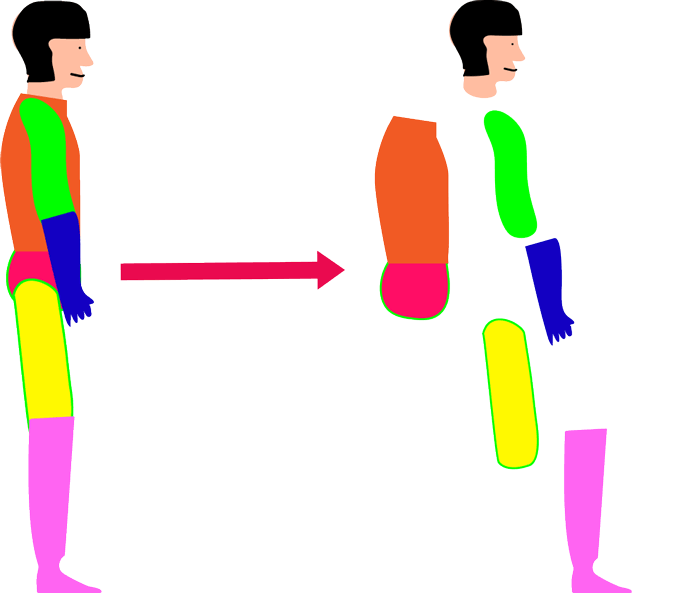
Jokainen liikkuva osa omalle layerille:
-
Pää
-
Vartalo
-
Olkavarsi (vasen/oikea)
-
Kyynärvarsi
-
Käsi
-
Reisi
-
Sääri
-
Jalka
-
Silmät, suu (jos animoit ilmeitä)
Tallenna tasot oikein
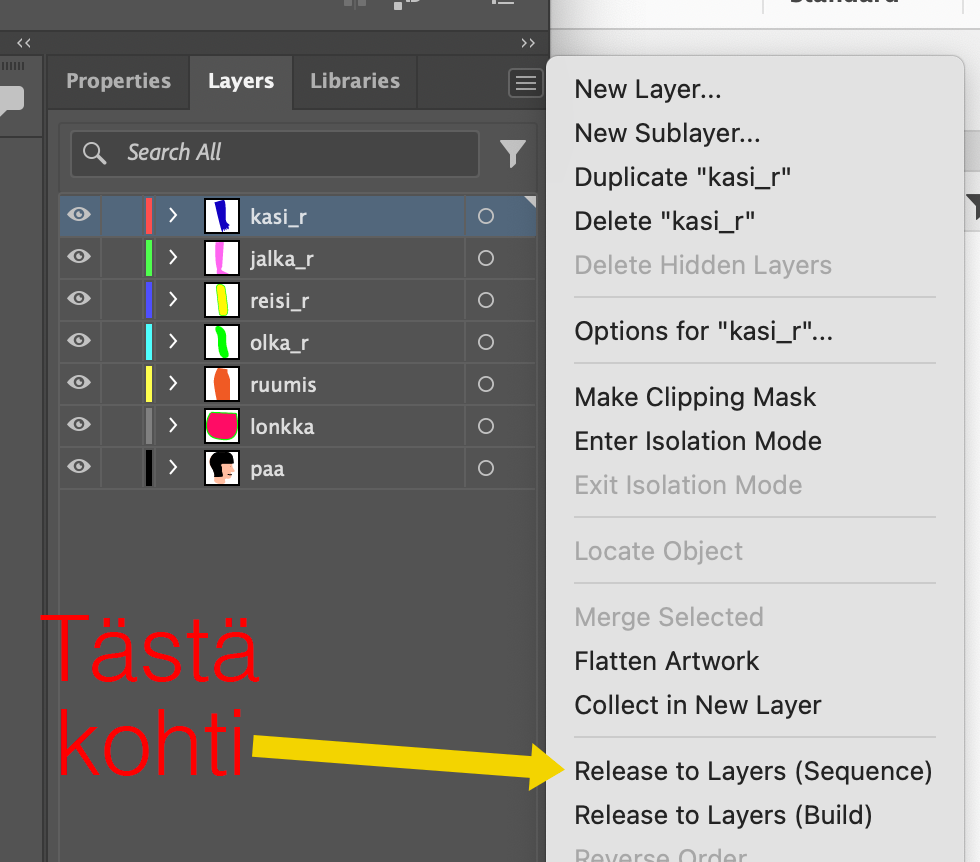
Tuo Illustrator-tiedosto After Effectsiin
AE:ssä:
-
File → Import → File
-
Valitse ikkunasta:
Import As: Composition – Retain Layer Sizes
Layerien valmistelu AE:ssä
Nimeä layerit selkeästi (esim. reisi_oikea)
Muunna shapeiksi (valinnainen mutta suositeltava)
Valitse kakki layerit → Create → Create Shapes from Vector Layer
Hyöty:
-
Skaalautuu ilman laadun heikkenemistä
-
Parempi kontrolli
Duplikoi tarpeelliset layerit,
esim. oikea jalka > vasen jalka jne
Anchor pointien säätö AE:ssä
-
Valitse layer, paina Y (Pan Behind Tool) , siirrä anchor point oikeaan kohtaan
Riggaus (luuranko)
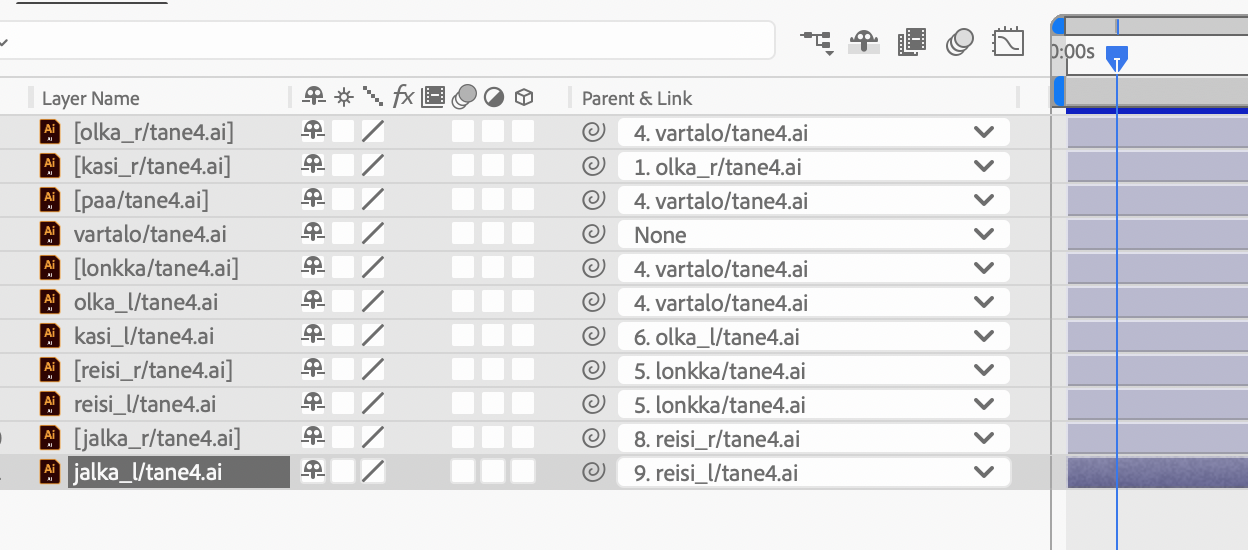
Parentointi
-
Vedä pick whip:
-
Käsi → kyynärvarsi
-
Kyynärvarsi → olkavarsi
-
Olkavarsi → vartalo
-
Näin liike ketjuuntuu.
Animaation tekeminen
Keyfraimaa eri tasoille tarpeelliset liikkeet
-
Paina:
-
R → rotation
-
P → position
-
S → scale
-
Esimerkki: käden heilutus
Mene frame 0 → aseta keyframe
Mene frame 20 → käännä käsivartta
AE luo automaattisesti liikkeen
Easy Ease
-
Valitse keyframet
-
Paina F9
Voit käyttää myös graafista editoria kihhtyvuyyden säätelyyn
Tekee liikkeestä luonnollisemman
Looppi:
loopOut("cycle")
tai
loopOut("pingpong");
Yhteenveto hahmon tekemisestä ja animoinnista
-
Illustrator → pilko hahmo osiin omille tasoilleen → tee alitasoita tasoja
-
Tuo AE:hen (composition)
-
Säädä anchor pointit
-
Parentointi pickwhipillä
-
Lisää keyframet ja looppi
-
Hio liike (Easy Ease + Graph Editor)
Precomposoi
Tee prekomp-oliolle loput animaatiosta
Suun liikkeen animointi käyttäen audion keyframeja
Jos haluat käyttää äänestä tehtyjä keyframeja koon (scale) muuttamiseen, niin tässä ohje.
Muunna ääni keyframeiksi
-
Valitse audioklippi
- Mene: Animation → Keyframe Assistant → Convert Audio to Keyframes
- Tämä luo uuden layerin: Audio Amplitude
- Avaa: Audio Amplitude
→ Both Channels (tai Left/Right) slider
Näet arvot, jotka muuttuvat äänen voimakkuuden mukaan.
Linkitä audion keyframet suun koon muuttamiseen (scale)
- Valitse objekti (esim. suu)
- Avaa Scale (painamalla S)
- Alt + klikkaa (tai Option + klikkaa Macilla) stopwatchia
Lisää koodi
temp = thisComp.layer("Audio Amplitude").effect("Both Channels")("Slider");
smooth(0.5,5);
[value[0] + temp*1-20 , value[1] + temp*3-100]
smooth()-funktio pehmentää arvojen vaihtelua ajassa.

- Mitä kovempi ääni → sitä isompi koko
- Adobe After Effects:n smooth()-funktio pehmentää arvojen vaihtelua ajassa.
- Kertoimia ja vähennettävää muuttamalla säädät voimakkuutta ja samalla suun liikettä
Animaation pysäytys tiettyyn aikaan
Jos sulla on looppaava animaatio (esim. expressionilla tai keyframeillä) ja haluat pysäyttää sen tietyssä kohtaa
ja jatkaa siitä uudella animaatiolla, niin:
Tapa 1: Freeze Frame
- - Mene siihen kohtaan, missä haluat pysäyttää loopin
- - Valitse oikea layer
- - splittaa layer (Ctrl+Shift+D)
- - jäädytä jälkimäinen splitattu layer: Right click → Time → Freeze Frame
- - tee uusi animaation seuraavaan layeriin
Tapa 2: Tee looppaus seuraavalla koodilla
 t = time;
  if (t < 3){
  loopOut();
  }else{
  valueAtTime(3);
  }
  Koodi pysäyttää loopin kohdassa 3 s. Voit tietysti vaihtaa aikaa.
Tapa 3:
Time Remapilla
Miten se otetaan käyttöön?
- Valitse layer (esim. walk-animaatio)
- Right click →
Time → Enable Time Remapping
Aikajanalle layerin alle tulee tälloin Time Remapping ominaisuus, jota voit keyfreimata
Se toimii vain seuraavilla layereillä:
- video
- Kompositiot
Sillä voit:
- 🔁 loopata (kävely)
- ⏸️ pysäyttää (idle)
- ⚡ säätää nopeutta
- 🎯 hypätä kohtiin
9. 3D-avaruus sekä X,Y ja Z-akselit
Miksi?
3D mahdollistaa tason sisällön liikuttelun syvyyssuunnassa sekä kiertäminen x-, y- tai z-akselin suuntaisesti sekä valojen asettaminen ja kameroiden käytön esityksen koostamisessa.

Miten?
Jos haluat muuntaa tason 2D-tasosta 3D-tasoksi, valitse 3D-ruutun valituksi aikajanalla. Heleppoa!

Nyt saat käyttöön x- ja y- akselin lisäksi Z-akselin, joka on syvyyssuunnan akseli.Tämän uuden akselin mukana tulee uusia
muunnosominaisuuksia kuten Transform-kohtaan kuten paikan muutto syvyyssuunnassa ja yksittäiset akselien kierto-ominaisuudet. 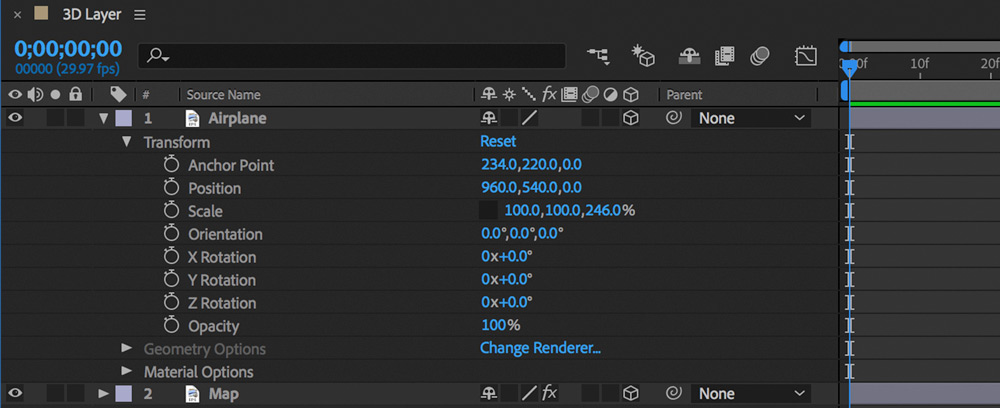
Seuraavassa animaatiossa lentokone lentää vuorien väliin ja sen suuntaa muutellaan kiertoakseleilla
Koordinaatit
X- ja Y-koordinaattien nollakohta eli origo on näytöillä aina oikeassa yläkulmassa. X-arvo kasvaa kun mennään ruudulla vasemmalle ja y-arvo kun mennään alaspäin.

Näkymät
Kun otat 3D:n käyttöön, niin silloin tarvitset ajoittain useampaa näkymää. Näkymät voit ottaa käyttöön Compositio-ikkunan alareunasta, ja niiden avulla saat esille näkymän vaikkapa ylhäältäpäin.

10. Valot
Valaistus auttaa luomaan tunnelman ja tunteen tarinasta tai merkityksestä yleisölle. Se voi myös auttaa parantamaan kohtauksen visuaalista laatua ja on eräs hyvän elokuvan avaintekijöistä.
Valot lisätään tekemällä uusi Lights-layeri (vaikkapa Layers/New). Valoja on seuraavanlaisia:
- Spottivalo
- Ambienttivalo (yleisvalaistus)
- Parallel-valo
-point- eli pistevalo

-Valoja säädetään ja keyfreimataan kuten mitä tahansa elementtejä aikajanan alkuosasta.

11. Kamerat
Kamera simuloi oikeaa kameraa: se liikkuu 3D-tilassa ja määrittää, mitä katsoja näkee ja miten. Käsitteet, kuten polttoväli ja aukon koko toimivat kuten oikeaasa kamerassa. Kameralla voi tehdä kamera-ajoja, tarkennuksia, tarkennusajoja...
Kameran luominen After Effectsissä
Uuden kameran luominen After Effectsissä on helppoa. Tee se kohdasta Taso> Luo uusi kamera.
Kameralle tulee oma aikajana, josta sille annetaan ominaisuuksia.
Kameroiden käyttö
1. Kamera luo 3D-tilan
- Kameraa käytetään vain, jos tasot (layers) ovat 3D-tilassa (3D layer -kytkin päällä).
- Ilman 3D-tasoja kamera ei vaikuta näkymään.
2. Kameratyypit
- One-Node Camera: liikkuu ja katsoo samaan suuntaan (ei erillistä kohdepistettä).
- Two-Node Camera: sisältää Point of Interest -kohdan, johon kamera osoittaa.
3. Kameran tärkeimmät asetukset
- Position (sijainti) – missä kamera on
- Point of Interest – mihin kamera katsoo
- Zoom / Focal Length – kuvakulman “laajuus”
- Depth of Field – tarkennus (blur taustaan/etualaan)
4. Kameran liikuttaminen
- Keyframeilla voi animoida:
- sijaintia (Position)
- suuntaa (Point of Interest / Rotation)
- Työkaluilla (Camera Tool) voi:
- panoroida
- zoomata
- kiertää kameraa
5. Useita kameroita
- Voit lisätä useita kameroita samaan kompositioon
- Aktiivinen kamera valitaan timeline-paneelissa
6. Parentointi ja null-objektit
- Kamera voidaan linkittää Null Objectiin
- Helpottaa monimutkaisten liikkeiden hallintaa
7. Depth of Field (syväterävyys)
- Tekee kuvasta realistisemman
- Vaatii säätöä:
- Aperture
- Focus Distance
