
Photoshop
Alueen valitseminen kuvasta
Kuvankäsittelyssä valintojen tekeminen muokkausta varten on keskeinen osa työskentelyä. Valinta-alueita tehdään kuvan niihin alueisiin, joihin halutaan kohdistaa jokin toimenpide, esim.
- Kopioiminen, siirtäminen, syvääminen
- Kuvan säätäminen, muokkaaminen
- Jonkin työkalun toiminnan rajaaaminen tälle alueelle, maalaaminen
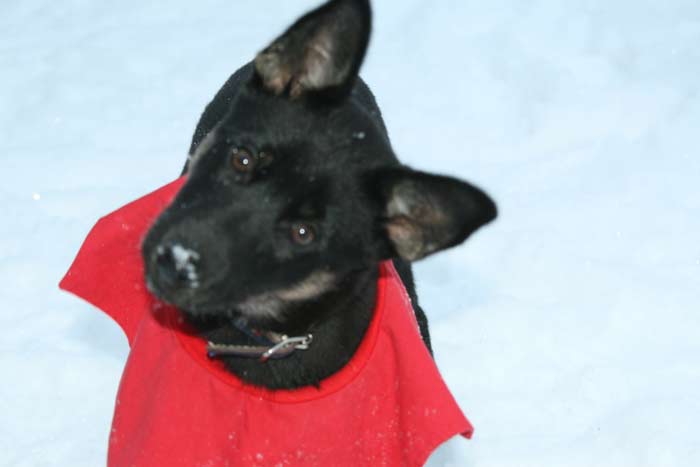
Photoshopissa on aluevalintoja voit tehdä monella eri tavalla.
Usein tarvitsemiasi näppäinkomentoja aluevalinnoissa ovat:
- Valitse kaikki (Select/All) = Ctrl+A (Macillä Omppu+A)
- Poista kaikki valinnat (Select/Deselect) = Ctrl+D (Macillä Omppu+D )
Valitun alueen lisääminen ja vähentäminen
- Riippumatta siitä, mikä valintatyökalu sinulla on käytössä, voit aina kasvattaa valinta-aluetta, kun painat Shift-painikkeen alas ennen kuin valitset seuraavan alueen.
- Vastaavasti Alt-painike alas painettuna voit vähentää alueita jo valituista.
Valinnan kääntäminen päinvastaiseksi
Voit kääntää valinnan päinvastaiseksi valitsemalla Select/Inverse (Shift+Ctrl+I) (Shift+Omppu+I). Tämä on käytännöllinen toiminto esim. silloin, kun tausta on kohdetta helpommin valittavissa.
Aluevalinnat työkalupalkin työkaluilla
1.  Neliövalinta (M)
Tällä työkalulla voidaan valita suorakulmaisen ja neliön muotoisia alueita.
 |
|
2.  Lasso (L)
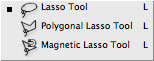
Lassolla voidaan valita alue ”piirtämällä”. Käytännössä lassolla rajataan halutun muotoinen alue.
 |
|
3.  Pika-aluevalitsin (W)
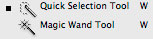
Pikavalitsin valitsee joukon samansävyisiä pikseleitä klikatun kohdan mukaan. Pikavalitsimen ja taikasauvan suurin ero on se, että pikavalitsinta käytetään kuten kynää tai sivellintä - kun taikasauvan valinnat olivat kertaluonteisia tai niitä joutui shift-/alt-näppäin pohjassa lisäämään/vähentämään.
 |
|
Aluevalinnat muilla keinoilla
1. Pikamaski  (Quickmask Q)
Valintaa on mahdollista muokata myös piirtotyökalujen avulla.
Valitse haluamasi kohde ensin karkeasti esim. lassolla. Valitse sen jälkeen työkalupaletista Pikamaski-toiminto.
Kuvaan ilmestyy punainen maski niihin kohtiin, jotka eivät ole valittuina. Tätä maskia voi muokata (maalata lisää ja poistaa liikoja) piirtotyökaluilla. Samalla siirretään siis valinnan reunaa. Toimi seuraavasti:
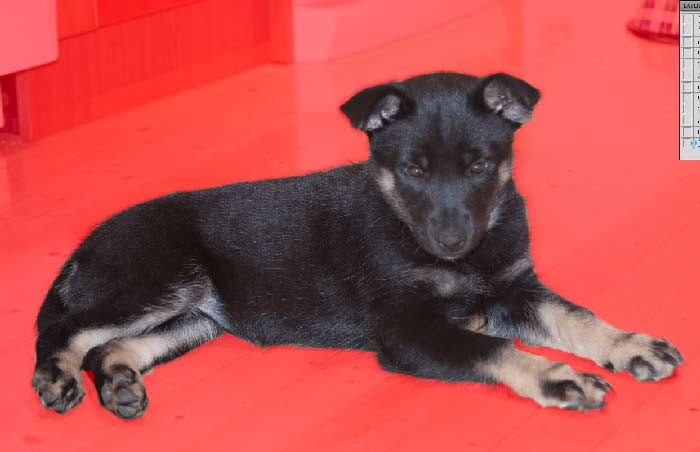
Valitse sivellintyökalu (Brush, näppäinkomento B). Muuta siveltimen asetuksissa (ohjelmaikkunan yläreunassa) sivellin sopivan kokoiseksi.

Tarkista, että piirtoväri on työkalupaletissa musta ja taustaväri valkoinen. Nämä oletusvärit saat voimaan klikkaamalla piirtoväritoiminnon vasemmassa alakulmassa olevaa pikkukuvaketta.

Tarkenna valinta maalaamalla punaista maskia lisää mustalla piirtovärillä. Jos punaista maskia on paikoissa, joissa ei pitäisi, voit poistaa sitä vaihtamalla piirtovärin valkoiseksi (klikkaa pientä kaarevaa nuolta piirtoväritoiminnon oikeassa yläkulmassa) ja maalaamalla jälleen.
Musta piirtoväri siis lisää punaista, valkoinen vähentää.
Kunvalinta on oikeassa kohdassa, poistu pikamaskitilasta klikkaamalla pikamaskitoimintoa uudelleen työkalupaletissa.
2. Color Range
Color range on taikasauvan tyyppinen valintatyökalu, mutta valinta tehdää pipetillä valitun värin mukaan Fuzziness-säätimellä. Fuzziness-säädin määrää sallitun maksimipoikkeaman väristä.
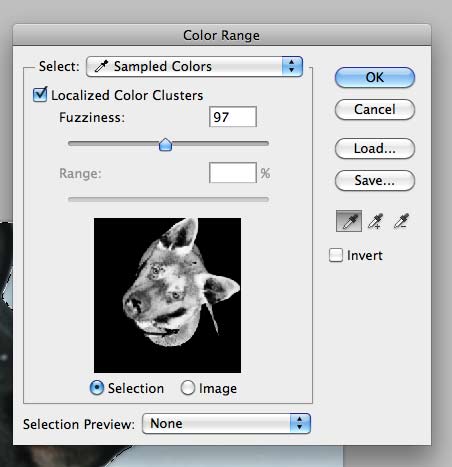
Valinnan muokkaaminen
1. Valinnan reunojen pehmentäminen
Valinnan reunaa voi pehmentää komennolla Select/Modify/Feather.
Näytölle avautuu ikkuna, johon määritellään, kuinka monen pikselin alueelle valinnan pehmennys/häivytys tulee. Sopiva lukema riippuu jälleen kerran kuvan resoluutiosta. Pieniin reunan pehmennyksiin riittää yleensä muutama pikseli, "tunnelmakuvien"pehemnnyksiin muutamia kymmeniä. Kokeilemalla löydät sopivan arvon.
2. Valinnan reunan valitseminen
Select/Modify/Border valitsee valitun alueen reunasta halutun pikselimäärän verran uudeksi valinnaksi.
3. Valinnan vähäinen laajentaminen ja supistaminen
Select/Modify/Expand laajentaa valintaa haluamasi pikselimäärän verran.
Select/Modify/Contract supistaa valintaa haluamasi pikselimäärän verran.
4. Valintareunuksen muokkaaminen hiirellä
Select/Transform selection antaa muokata hiirella vainta-aluetta. Voit muuttaa kokoa, pyörittää, vinoutaaa ja muuttaa valitun alueen paikkaa.
Uusia tuulia CS5
1. RefineEdge
2. Puppet Warp
Vanhoja, hyväksi koettuja tuulia
1. Valinta parhaan kontrastin kanavasta alfa-kanavaksi