Photoshop
Tasot
Photoshopin tasot ovat kuin päällekkäin pinottuja muovikalvoja. Tason läpinäkyvien alueiden läpi voidaan tarkastella alapuolella olevia tasoja. Myös tason läpinäkyvyyttä voidaan muuttaa, jos sisällön halutaan näkyvän osittain läpinäkyvänä.

Tasojen läpinäkyvien alueiden läpi näkyvät alla olevat tasot.
Tasojen avulla voit suorittaa useita tehtäviä, esimerkiksi yhdistää useita kuvia, lisätä kuvaan tekstiä tai lisätä vektorigrafiikkamuotoja. Voit käyttää tasotyyliä, jos haluat lisätä erikoistehosteen, kuten varjon tai hehkun.
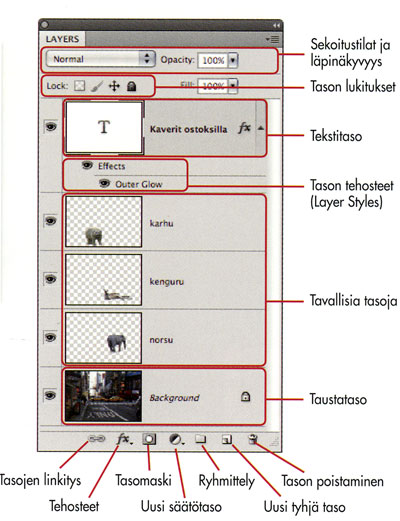
Tasot-paneeli
Tasoja koskevat toiminnot löytyvät Layer-valikoista, mutta myös Layer-paletissa on kaikki keskeiset tasotoiminnot valittavissa.
Tasojen yhdistäminen
Tasojen yhdistämiseen on jälleen useita eri tapoja.
- Kaikki tasot voit yhdistää komennolla Layer/ Flatten image.
- Näkyvät tasot voi yhdistää komennolla Layer / Merge visible
- Valitun tason alapuolella olevat tasot voit yhdistää komennolla Layer /Merge down
Kopioi valinta uudelle tasolle: ctrl+ J
Tasotehosteet ja -tyylit
Photoshopissa on monenlaisia tehosteita, esimerkiksi varjoja, hehkuja ja viisteitä, jotka muuttavat tason sisällön ulkoasua. Tasotehosteet on liitetty tason sisältöön. Kun tason sisältöä siirretään tai muokataan, samat tehosteet kohdistuvat muokattuun sisältöön. Jos esimerkiksi lisäät varjon tekstitasolle ja sitten lisäät uuden tekstin, varjo lisätään automaattisesti uuteen tekstiin.
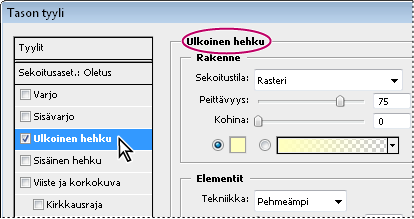
- Varjo
- Lisää varjon, joka jää tason sisällön taakse.
- Sisävarjo
- Lisää varjon, joka jää juuri tason sisällön reunojen sisäpuolelle ja muuttaa tason upotetun näköiseksi.
- Ulkoinen hehku ja Sisäinen hehku
- Lisää hehkuja, jotka saavat alkunsa tason sisällön reunojen ulko- tai sisäpuolelta.
- Viiste ja korkokuva
- Lisää tasolle erilaisia vaaleiden ja tummien alueiden yhdistelmiä.
- Satiini
- Lisää sisävarjostuksen, joka muuttaa alueen satiinimaiseksi.
- Väri, Liukuväri ja Kuviopeitto
- Täyttää tason sisällön värillä, liukuvärillä tai kuviolla.
- Viiva
- Lisää nykyisellä tasolla olevaan kohteeseen ääriviivan käyttämällä väriä, liukuväriä tai kuviota. Tämä on erityisen hyödyllistä silloin, kun käsiteltävä kohde on teräväreunainen, kuten teksti.

Tasotyyli tarkoittaa yhtä tai useita tehosteita, jotka kohdistetaan tasoon tai tasoryhmään. Voit käyttää Photoshopin esimääritettyjä tyylejä tai luoda mukautetun tyylin käyttämällä Tasotyyli-valintaikkunaa. Tasotehostekuvake näkyy Tasot-paneelissa tason nimen oikealla puolella.
Tasomaskit
Voit lisätä tasolle maskin ja käyttää maskia niin, että osa tasosta katoaa näkyvistä ja alla olevat tasot tulevat esiin. Tasojen maskaamisesta on hyötyä, kun useita valokuvia yhdistetään samaan kuvaan tai kun tehdään paikallisia väri- ja sävykorjauksia.
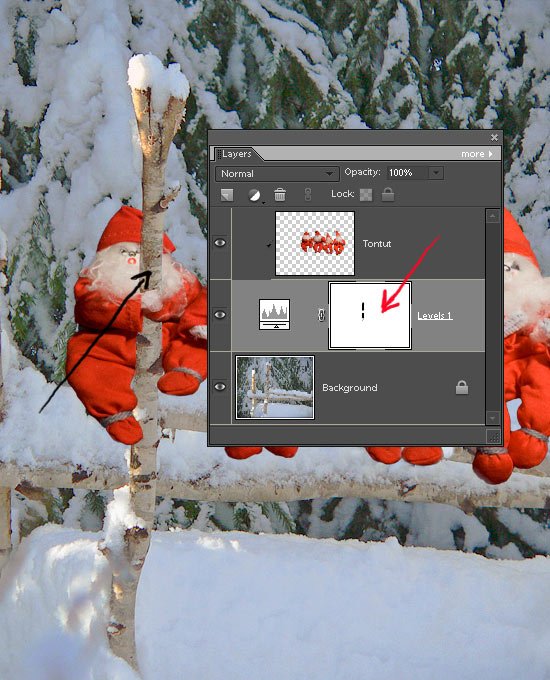
Voit rakentaa tasokohtaisia maskeja klikkaamalla Layers-paletin alareunasta Tasomaski-painiketta. Tasomaskilla voit peittää ja paljastaa tasolla olevia alueita kuvasta.
Tasomaski toimii mustalla, harmaasävyllä ja valkoisella maalaamalla (musta piilottaa, valkoinen tuo näkyviin) sekä myös esim. liukuvärillä ja värinsäätötoiminnoilla.
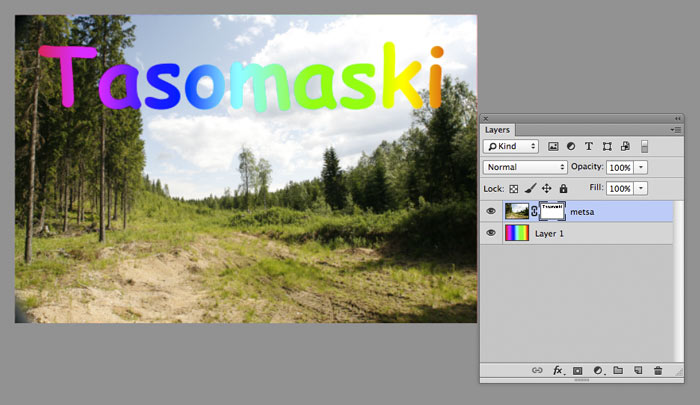
Tasomaski näkyy layerilla aluksi valkoisena suorakaiteena layer-kuvakkeen oikealla puolella. Kun alat työstää maskia, piirtämäsi värialueet näkyvät tasolla mustavalkoisena pikkukuvana. Tasomaski on aktiivinen, kun sen kulmissa näkyy pienet reunaviivat.
Huom! Jos tasomaskia maalatessasi mustaa tai valkoista väriä alkaa piirtyä itse kuvaan, kysymys on siitä, että sinulla on maskin sijaan aktiivisena layerin kuvake.
Saat tasomaskin näkyviin kokonaisuudessaan klikkaamalla sitä alt-painike alas painettuna. Näin voit mm. tarkistaa, että maski on ehyt, eli missään ei ole kohtia, jotka olisivat jääneet maalaamatta. Normaalinäkymään pääset klikkaamalla maskin kuvaketta uudelleen alt-näppäin alhaalla.
Maskin vaikutuksen saat kokonaan pois näkyvistä klikkamalla maskin kuvaketta Shift-painike alhaalla. Maskin vaikutus palautuu klikkaamalla maskin kuvaketta uudelleen samalla tavalla.
Säätötasot
Säätötaso tekee kuvaan väri- ja sävymuutoksia muuttamatta pikseliarvoja pysyvästi. Voit esimerkiksi luoda Tasot- tai Käyrät-säätötason sen sijaan, että käyttäisit Tasot- tai Käyrät-komentoa suoraan kuvassa. Väri- ja sävysäädöt tallentuvat säätötasolle ja kohdistuvat kaikkiin alapuolella oleviin tasoihin. Voit hylätä muutokset ja palauttaa alkuperäisen kuvan milloin tahansa.
Säätötason asetukset vastaavat Säädöt-paneelin komentoja. Kun Tasot-paneelista valitaan säätötaso, vastaavien asetusten säätimet tulevat näkyviin Säädöt-paneeliin.
Säätötasoilla on seuraavia etuja:
- Muutokset eivät hävitä tietoja. Voit kokeilla erilaisia asetuksia ja muokata säätötasoa milloin tahansa. Voit myös muuttaa säätötason läpinäkyvämmäksi, jotta sen vaikutus pienenee.
- Valikoiva muokkaaminen. Maalaa säätötasolle maski, jos haluat säädön vaikuttavan vain osaan kuvasta. Voit myöhemmin hienosäätää säätötason vaikutusta muokkaamalla tasomaskia. Voit säädellä vaikutusta myös maalaamalla maskiin harmaan eri sävyillä.
- Mahdollisuus kohdistaa säädöt useaan kuvaan. Kopioi ja liitä säätötasoja kuvasta toiseen, jos haluat käyttää niissä samoja väri- ja sävysäätöjä.
Sekoitustilat
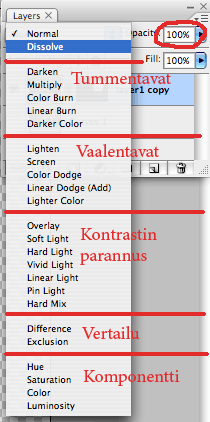
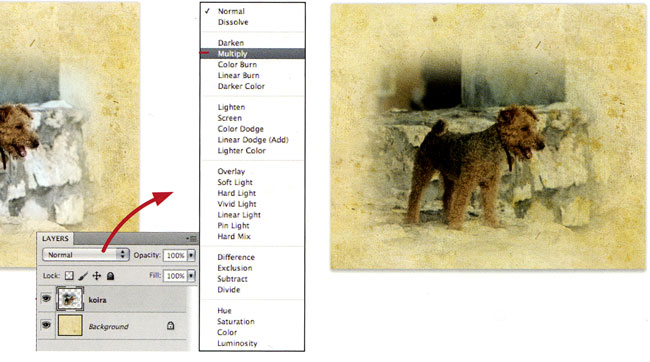
Kuvan tasojen värejä voi myös sekoittaa erilaisten sekoitustilojen avulla. Pudotusvalikko löytyy Tasot-paletin vasemmasta yläkulmasta.
- Normaali
- Muokkaa tai maalaa kunkin pikselin tulosväriseksi. Tämä on oletustila.
- Dissolve (Roiskiva)
- Muokkaa tai maalaa kunkin pikselin tulosväriseksi. Tulosvärissä on kuitenkin sekaisin perusvärisiä tai sekoitusvärisiä pikseleitä sen mukaan, miten läpikuultavia pikselit ovat.
- Darken (Tummentava)
- Lukee kunkin kanavan väritiedot ja valitsee tulosväriksi perus- tai sekoitusvärin sen mukaan, kumpi on tummempi. Sekoitusväriä vaaleammat pikselit muuttuvat, kun taas sekoitusväriä tummemmat pikselit jäävät ennalleen.
- Multiply (Kertova)
- Lukee kunkin kanavan väritiedot ja kertoo perusvärin sekoitusvärillä. Tulosväri on aina tummempi. Kun mikä tahansa väri kerrotaan mustalla, tulos on musta. Kun mikä tahansa väri kerrotaan valkoisella, tulos on alkuperäinen väri. Jos maalaat muulla värillä kuin mustalla tai valkoisella, jokainen maalaustyökalun veto muuttaa tulosvärin yhä tummemmaksi. Tulos muistuttaa kuvan maalaamista usealla tussikynällä.
- Color burn (Värivarjostus)
- Lukee kunkin kanavan väritiedot ja tummentaa perusväriä sekoitusvärin mukaiseksi lisäämällä kontrastia. Jos sekoitetaan valkoista, väri ei muutu.
- Linear Burn (Lineaarinen lisävalotus)
- Lukee kunkin kanavan väritiedot ja tummentaa perusväriä sekoitusvärin mukaiseksi vähentämällä kirkkautta. Jos sekoitetaan valkoista, väri ei muutu.
- Lighten (Vaalentava)
- Lukee kunkin kanavan väritiedot ja valitsee tulosväriksi perus- tai sekoitusvärin sen mukaan, kumpi on vaaleampi. Sekoitusväriä tummemmat pikselit muuttuvat, kun taas sekoitusväriä vaaleammat pikselit jäävät ennalleen.
- Screen (Rasteri)
- Lukee kunkin kanavan väritiedot ja kertoo sekoitus- ja perusvärien käänteisarvot. Tulosväri on aina vaaleampi. Kun rasteroidaan mustalla, väri jää ennalleen. Kun rasteroidaan valkoisella, tulosväri on valkoinen. Tulos muistuttaa diakuvien heijastamista päällekkäin.
- Colos Dodge (Värilisävalotus)
- Lukee kunkin kanavan väritiedot ja vaalentaa perusväriä sekoitusvärin mukaiseksi vähentämällä kontrastia. Jos sekoitetaan mustaa, väri ei muutu.
- Linear Dodge (Lineaarinen varjostus )
- Lukee kunkin kanavan väritiedot ja vaalentaa perusväriä sekoitusvärin mukaiseksi lisäämällä kirkkautta. Jos sekoitetaan mustaa, väri ei muutu.
- Lighter Color (Sulauttava)
- Kertoo tai rasteroi värit sen mukaan, millainen perusväri on. Kuviot tai värit sijoittuvat entisten pikseleiden päälle niin, että perusvärin vaaleat ja tummat alueet säilyvät. Perusväri ei muutu, vaan siihen yhdistetään sekoitusväriä alkuperäisen värin vaaleuden tai tummuuden mukaisesti.
- Soft light (Pehmeä valo)
- Tummentaa tai vaalentaa värejä sekoitusvärin mukaan. Tulos muistuttaa hajautetun kohdevalon suuntaamista kuvaan. Jos sekoitusväri (valonlähde) on vaaleampi kuin 50 %:n harmaa, kuva vaalenee samoin kuin varjostustyökalua käytettäessä. Jos sekoitusväri on tummempi kuin 50 %:n harmaa, kuva tummenee samoin kuin lisävalotustyökalua käytettäessä. Puhdas musta tai valkoinen tuottaa selvästi tummemman tai vaaleamman alueen, mutta ei tee siitä puhtaan mustaa tai valkoista.
- Hard light (Kova valo)
- Kertoo tai rasteroi värit sen mukaan, millainen sekoitusväri on. Tulos muistuttaa räikeän kohdevalon suuntaamista kuvaan. Jos sekoitusväri (valonlähde) on vaaleampi kuin 50 %:n harmaa, kuva vaalenee samoin kuin Rasteri-tilaa käytettäessä. Tämä on kätevä tapa lisätä kuvaan huippuvalokohtia. Jos sekoitusväri on tummempi kuin 50 %:n harmaa, kuva tummenee samoin kuin Kertova-tilaa käytettäessä. Tämä on kätevä tapa lisätä kuvaan varjoja. Jos maalataan puhtaalla mustalla tai valkoisella, tuloskin on puhdas musta tai valkoinen.
- Vivid light (Kirkas vaalea)
- Lisävalottaa tai varjostaa värejä sekoitusvärin mukaan lisäämällä tai vähentämällä kontrastia. Jos sekoitusväri (valonlähde) on vaaleampi kuin 50 %:n harmaa, kuvaa vaalennetaan vähentämällä kontrastia. Jos sekoitusväri on tummempi kuin 50 %:n harmaa, kuvaa tummennetaan lisäämällä kontrastia.
- Linear light (Lineaarinen valo)
- Lisävalottaa tai varjostaa värejä sekoitusvärin mukaan lisäämällä tai vähentämällä kirkkautta. Jos sekoitusväri (valonlähde) on vaaleampi kuin 50 %:n harmaa, kuvaa vaalennetaan lisäämällä kirkkautta. Jos sekoitusväri on tummempi kuin 50 %:n harmaa, kuvaa tummennetaan vähentämällä kirkkautta.
- Pin light (Kohdevalo)
- Korvaa värit sen mukaan, millainen sekoitusväri on. Jos sekoitusväri (valonlähde) on vaaleampi kuin 50 %:n harmaa, sekoitusväriä tummemmat pikselit muuttuvat ja sekoitusväriä vaaleammat pikselit jäävät ennalleen. Jos sekoitusväri (valonlähde) on tummempi kuin 50 %:n harmaa, sekoitusväriä vaaleammat pikselit muuttuvat ja sekoitusväriä tummemmat pikselit jäävät ennalleen. Tämä on kätevä tapa lisätä kuvaan erikoistehosteita.
- Hard Mix (Kova sekoitus)
- Lisää punaisen, vihreän ja sinisen sekoitusvärin kanava-arvon perusvärin RGB arvoihin. Jos tuloksena saatava kanavan arvo on 255 tai suurempi, kanava-arvo on 255; jos tuloksena saatava arvo on pienempi kuin 255, arvo on 0. Tästä seuraa, että kaikkien sekoitettujen pikselien punaisen, vihreän ja sinisen kanava-arvo on 0 tai 255. Kaikki pikselit muutetaan pääväreiksi: punaiseksi, vihreäksi, siniseksi, syaaniksi, keltaiseksi, magentaksi, valkoiseksi tai mustaksi.
- Diffeirence (Erottava)
- Lukee kunkin kanavan väritiedot ja vähentää perusväristä sekoitusvärin tai sekoitusväristä perusvärin sen mukaan, kumman kirkkausarvo on suurempi. Jos sekoitetaan valkoista, perusvärin arvot muuttuvat käänteisiksi. Jos sekoitetaan mustaa, perusväri ei muutu.
- Exclusion (Poistava)
- Tuottaa Erottava-tilan kaltaisen, mutta kontrastiltaan heikomman vaikutelman. Jos sekoitetaan valkoista, perusvärin arvot muuttuvat käänteisiksi. Jos sekoitetaan mustaa, väri ei muutu.
- Hue (Sävy)
- Luo tulosvärin, jossa on perusvärin kirkkaus ja kylläisyys sekä sekoitusvärin sävy.
- Saturation (Kylläisyys)
- Luo tulosvärin, jossa on perusvärin kirkkaus ja sävy sekä sekoitusvärin kylläisyys. Jos tässä tilassa maalataan alueelle, jonka kylläisyys on nolla (harmaa), värit eivät muutu.
- Color (Väri)
- Luo tulosvärin, jossa on perusvärin kirkkaus sekä sekoitusvärin sävy ja kylläisyys. Tämä tila säilyttää kuvan harmaasävyt ja sopii mustavalkoisten kuvien värittämiseen ja värikuvien sävyttämiseen.
- Luminosity (Värin kirkkaus)
- Luo tulosvärin, jossa on perusvärin sävy ja kylläisyys sekä sekoitusvärin kirkkaus. Tämä tila luo Väri-tilaan nähden käänteisen vaikutuksen.