
Photoshop
Reitit
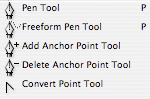
Pen tool eli reittikynätyökalu, näppäinkomento P
Reittikynä on työkalu, jolla saat rajatuksi täsmällisesti ja tarkasti selkeäreunaiset kohteet esim. julkaisuohjelmassa tehtävää syväystä varten. Työkalun hallitseminen vaatii jonkin verran harjoittelua, mutta treenaaminen maksaa vaivan siistin lopputuloksen muodossa.
Reittikynän reitti muodostuu ankkuripisteistä ja tangenteista, joilla määritetään reitissä tarvittavat kaaret.

Reittikynän asetukset
Reittikynän käyttöön liittyvät myös reittivalintatyökalut.
Näppäinkomentoja:
- Tee kulmat ja tangenttien käännöt reittikynällä Alt-näppäin pohjassa. (Kun sinun täytyy saada kaaren jälkeen terävä kulma, klikkaa kulmapistettä uudelleen alt-näppäin alhaalla).
- Tee pisteiden ja suuntaviivojen korjaussiirrot reittikynällä Komentonäppäin pohjassa.
- Ankkuripisteitä voit lisätä viivalle klikkaamalla viivaa ja poistaa niitä klikkaamalla pistettä.
- Voit lopettaa reitin piirtämisen klikkaamalla tyhjään kohtaan komentonäppäin pohjassa.
- Reitin saat aktiiviseksi klikkamalla sitä reittikynällä komentonäppäin alas painettuna.
- Piirtämäsi reitit näkyvät Paths-paletissa. Aktiivinen reitti näkyy myös kuvassa. Kuvassa näkyvän reitin saat pois näkyvistä klikkaamalla Paths-paletissa reittien alapuolella näkyvään tyhjään harmaaseen kohtaan.
Reittikynällä tehdyn valinnan (reitin) voi myös muuttaa suoraan vektorimaskiksi, jota voit tarvittaessa vielä muokata ankkuripisteiden avulla.
Piirrä kuvaan ensin rajaava reitti.
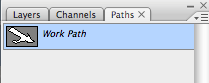
Määritä sitten piirtämäsi reitti vektorimaskiksi valitsemalla Layer/Vector mask/Current path.
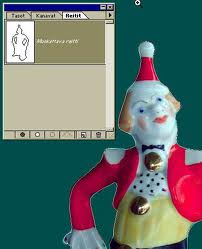
Aluevalinnat voi tarvittaessa muuttaa rajaaviksi reiteiksi - ja päinvastoin - klikkaamalla Paths-paletin alareunassa olevia painikkeita.
Rajaavan reitin määrittäminen julkaisuohjelmassa tehtävää syväystä varten
- Avaa kuva.
- Valitse reittikynä työkalupaletista ja piirrä (=rajaa) sillä mahdollisimman tarkasti haluamasi alue kuvasta.
- Tallenna rajaus reitiksi PhotoShopin Paths-paletissa seuraavasti:
Klikkaa välilehden oikean ylänurkan paikallisvalikosta kohta Save Path.
- Anna polulle nimi ja klikkaa OK.
- Klikkaa uudelleen oikealle osoittavaa nuolta ja valitse valikosta tällä kertaa kohta Clipping path… (rajaava reitti).
- Valitse avautuvassa ikkunassa kenttään Path äsken nimeämäsi polku ja klikkaa OK.
- Talleta (File/Save as…) tämän jälkeen kuva. Tallennusformaatti on EPS tai TIFF.