
Photoshop
Kuvan peruskorjaukset
1. Rajaus
Rajaustyökalu löytyy työkalupaletista. Näppäinkomento C (crop). Voit myös valita, minkäkokoisen kuvan haluat rajata. Merkitse pituus ja leveys työkalun asetuksiin.

2. Oikaisu: Näytä mitalla vaakataso ja pyöräytä kuvaa Image/Image rotation/Arbitrary

3. Roskien poisto
 Spot healing brush ("pistekorjaussivellin")
Pienet kuvan virheet, kuten kasvoissa olevat näppylät saat pois tällä työkalulla pyyhkaisemällä/klikkaamalla.
 Healing brush ("laastari", korjaussivellin)
 Stamp (kloonityökalu/leimasin)
Stamp ja healing brush toimivat samalla tavalla: Valitse työkalu, paina alt-painike alas, klikkaa värinäyte hiirellä korjattavan kohdan vierestä, vapauta alt-painike ja klikkaa tai maalaa hiirellä korjattavaa kohtaa. Stamp kopioi värinäytteen kohtaa sellaisenaan, Healing brush sovittaa kopioitua sävyä uuteen ympäristöön.
 Patch ("paikka")
Patch toimii hieman eri tavalla kuin edelliset korjaustyökalut: Valitse työkalu, ympäröi hiirellä korjattava kohta, tartu ympäröityyn alueeseen ja siirrä se ehyelle alueella, jolloin korjattava kohta korjautuu. (Asetuksista voi tosin muuttaa työkalun toimimaan juuri päinvastoin, jolloin valitset ehyeltä alueelta esim. lassolla paikan, joka siirretään korjattavan kohdan päälle.)
 Punasilmäisyyden poistotyökalu
Punaiset silmien pupillit saat kauniin tummiksi klikkaamalla silmiä tällä työkalulla.
Dust and scratches -toiminto
Filttereistä löytyy hyödyllinen toiminto, jolla voi poistaa pienet pölyt ja naarmut kuvasta kertaheitolla. Valitse Filter/Noise/Dust and scratches. Määrittele avautuvassa ikkunassa sopivat softaukset kuvalle, jotta saat pölyt ja roskat pois näkyvistä, ja klikkaa ok.
4. Kuvan dynamiikan säätö
Levels-toiminto
Tavallisimmin kuvan valotus korjataan Levels- (tasot) toiminnon avulla.
Valitse Image/Adjustment/Levels ja valitse avautuvasta listasta Levels.
ˆ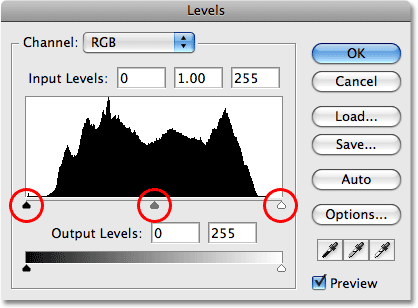
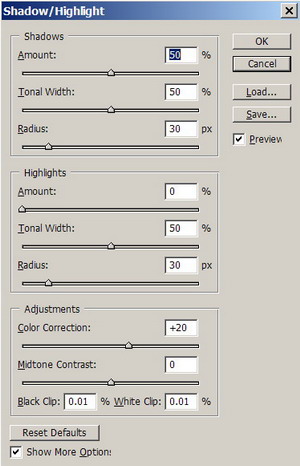
5. Varjoalueiden aukaisu
- Image/Adjustment/Shadows/Highligts
6. Väritasapainon korjailu
Image/Adjustment/Color Balance
